
iCloud · 移动硬盘 · 照片备份
如何把 iCloud 照片完整备份到移动硬盘?
iPhone 为了节省空间,可能只在本机保留缩略图,原片仍存放在 iCloud。下面用 MemStora 将原片、视频与实况照片下载并备份到自己的移动硬盘。
快速预览
左右滑动查看完整流程

开始之前
一次测试中,照片图库有 2,000 多个项目,其中 800 多个原片只保存在 iCloud。要把这些内容真正保存到硬盘,需要先允许 MemStora 下载原片,再写入目标存储。
请确保已授权完整照片访问、网络稳定、手机与硬盘空间充足,并在设置中开启 iCloud 原片下载。
详细步骤
-
1
连接移动硬盘
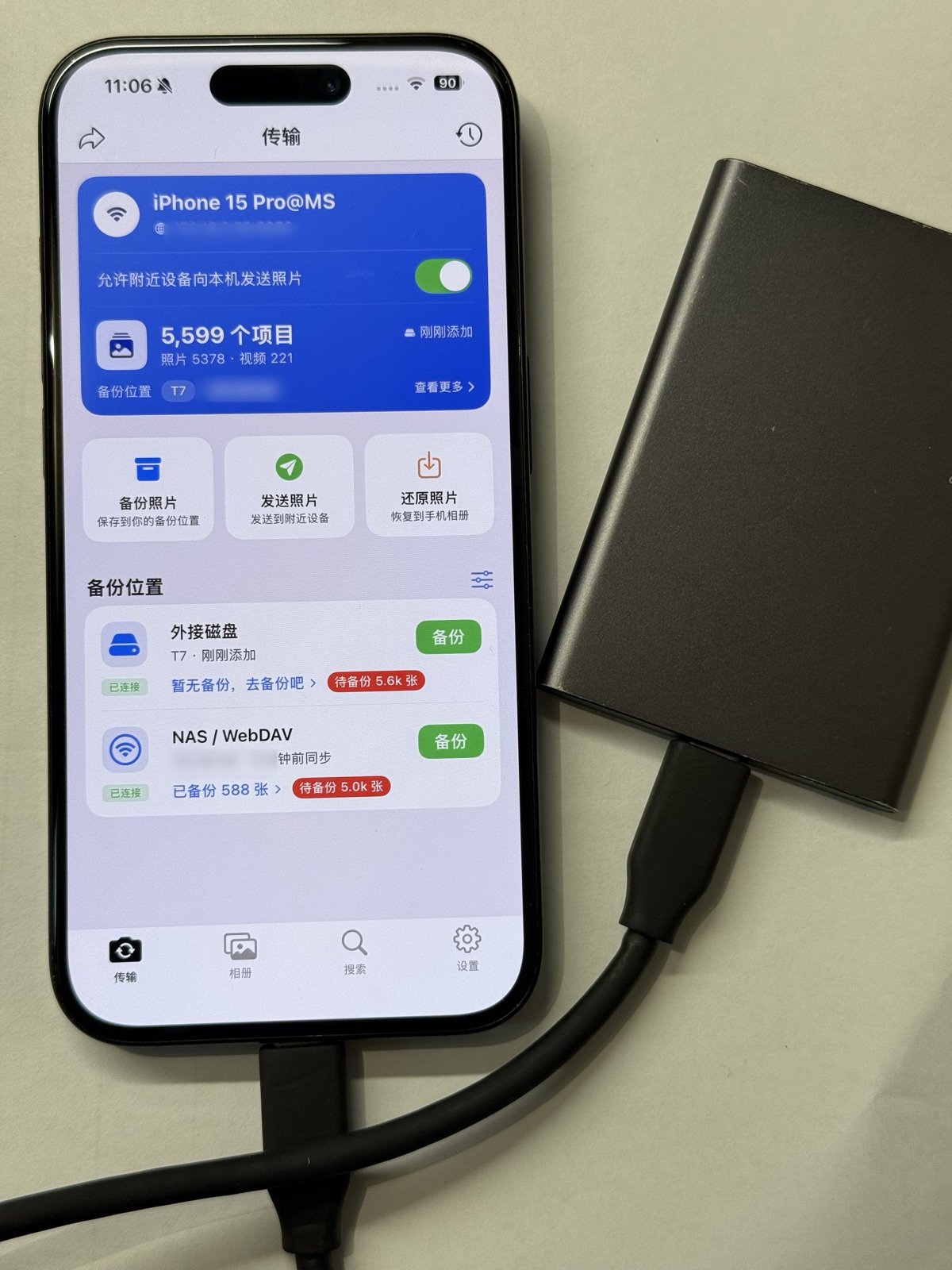
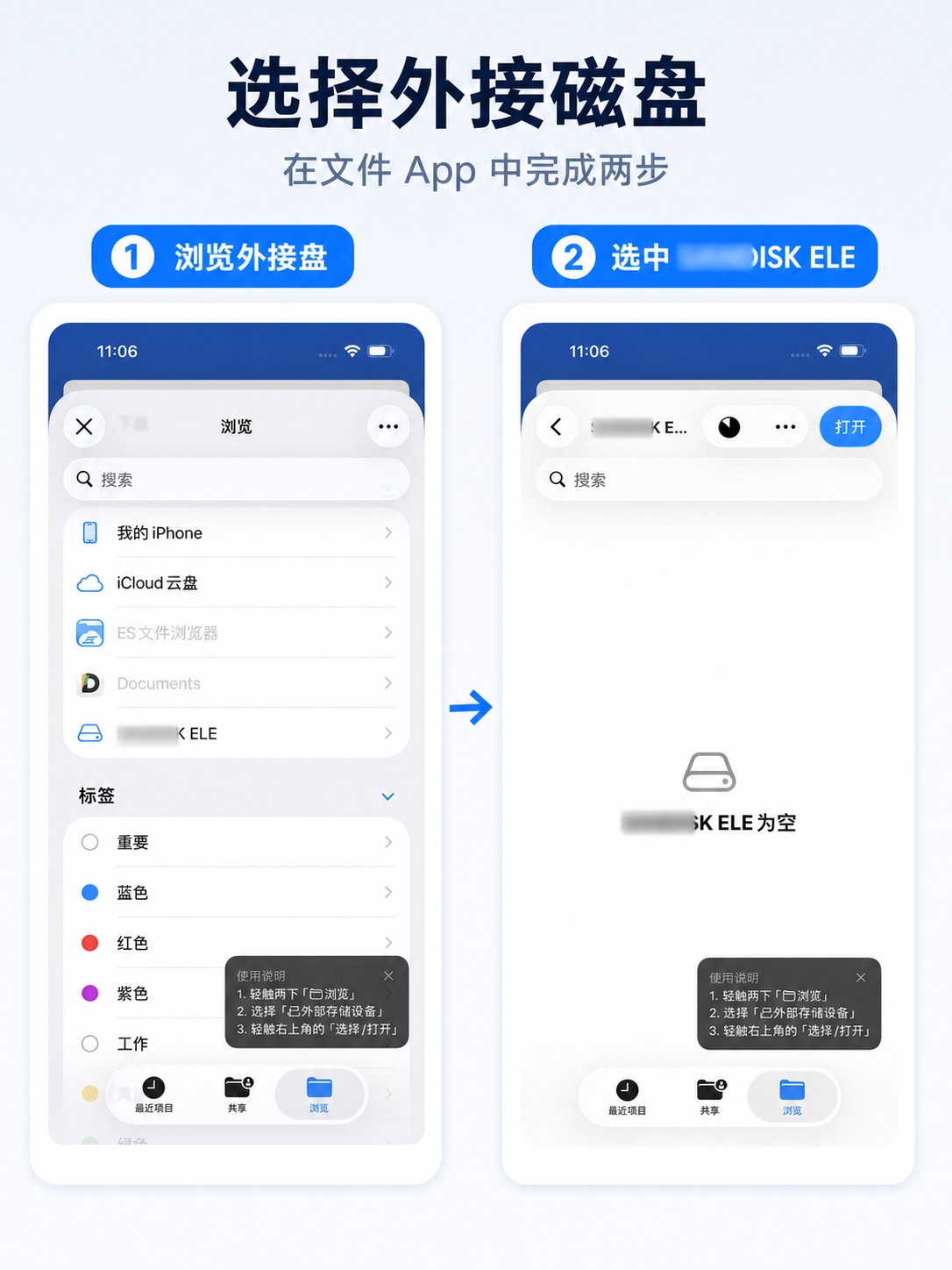
把移动硬盘或 SSD 连接到 iPhone。先打开系统“文件”App,确认磁盘能够正常显示和访问,再进入 MemStora。
-
2
在传输首页找到备份磁盘
打开 MemStora 的“传输”页面,在存储来源中选择你的移动硬盘,然后点击“备份”。如果 NAS 已启用 WebDAV,也可以通过 WebDAV 方式连接。
-
3
选择要备份的相册
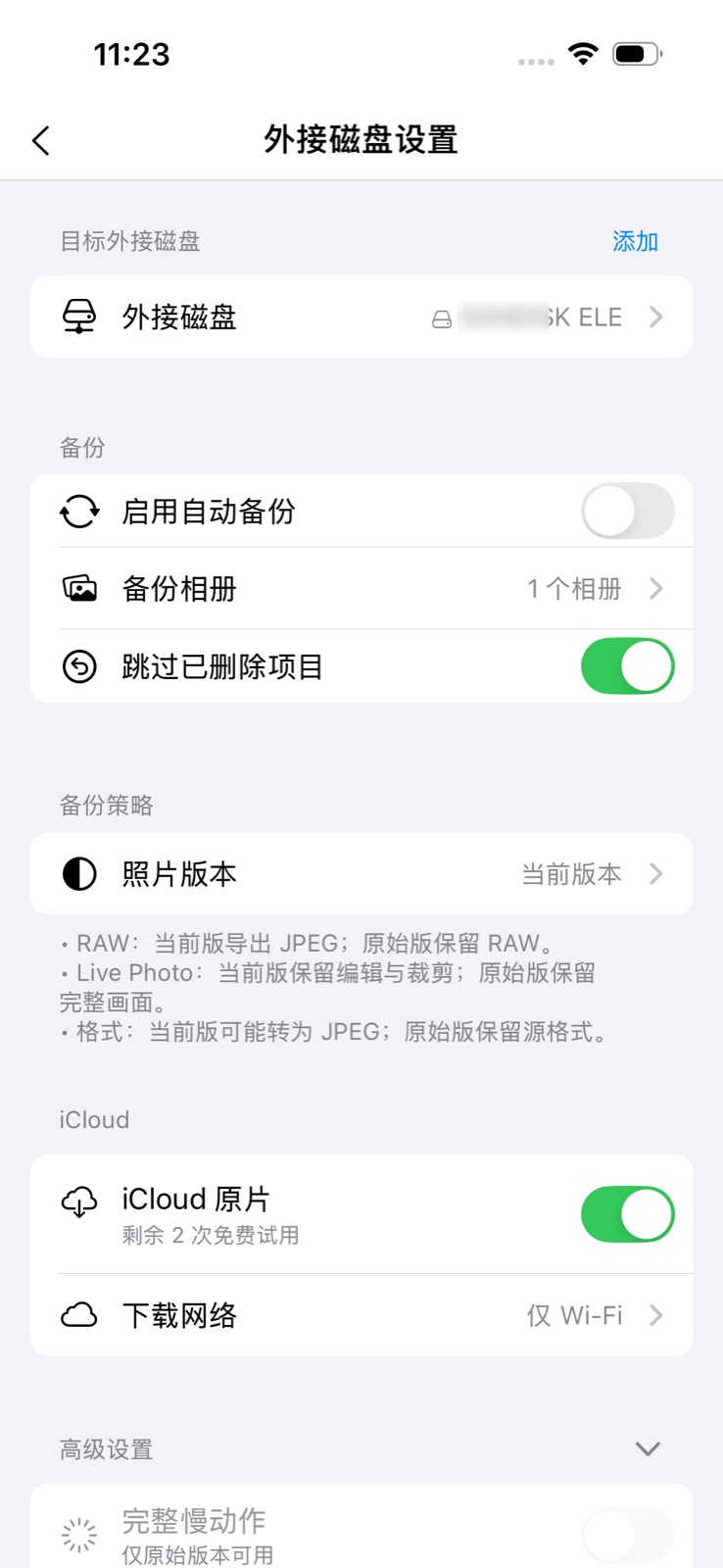
进入备份设置后,选择需要保存的相册与媒体范围。建议首次备份时保持设备接通电源。

-
4
开启 iCloud 原片下载
开启“下载 iCloud 原片”。如果不希望消耗蜂窝数据,同时开启“仅 Wi-Fi 下载”。这一步会将仅存于 iCloud 的原始照片和视频下载后再备份。
-
5
开始备份并观察进度
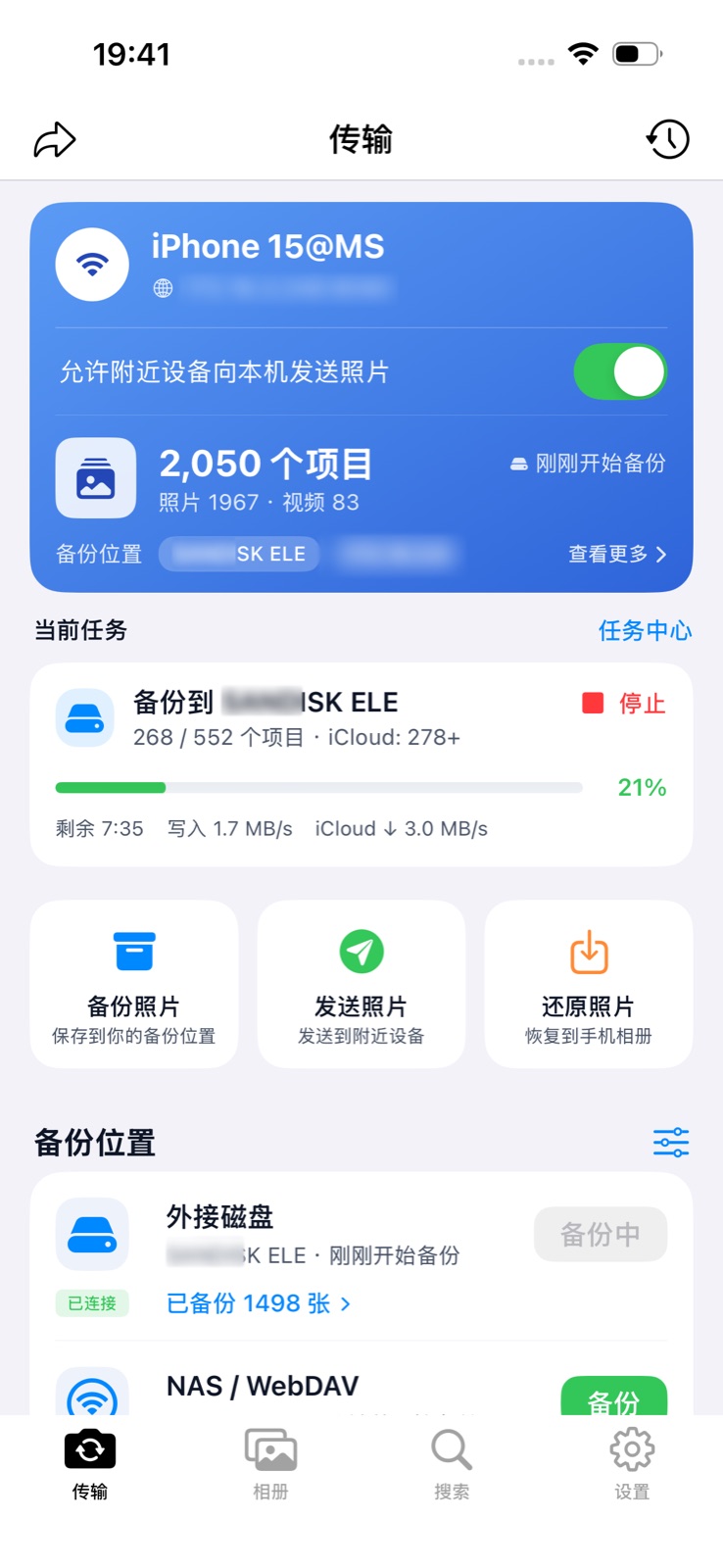
任务开始后,可以查看总体进度、硬盘写入状态和 iCloud 原片下载状态。大量媒体备份时,建议保持 MemStora 在前台运行。
-
6
查看备份完成摘要
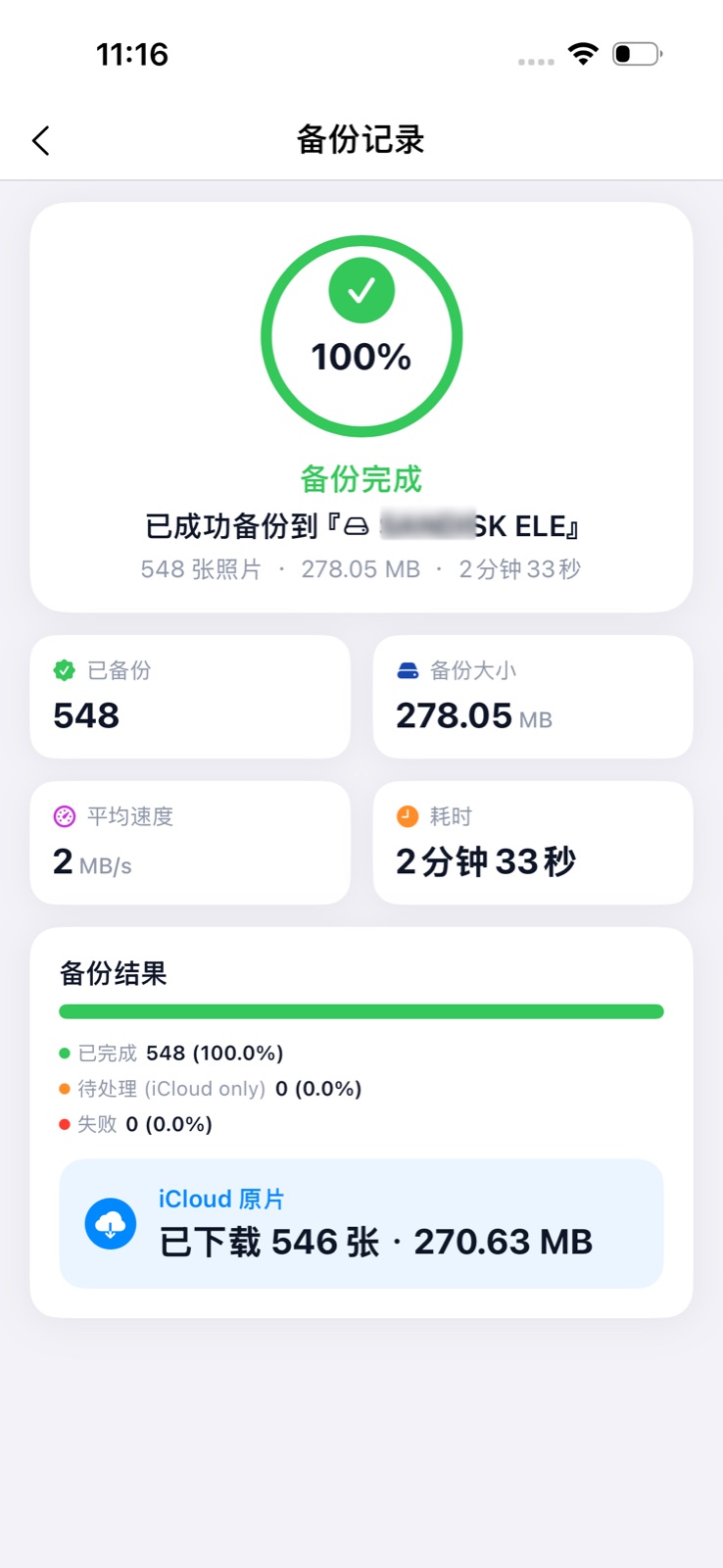
备份完成后,摘要会显示已处理项目以及 iCloud 原片下载结果,便于快速判断任务是否顺利完成。
-
7
在任务中心核对记录
打开备份记录详情,核对项目总数、数据大小、任务耗时,以及成功、待处理和失败数量。
-
8
浏览硬盘中的备份照片
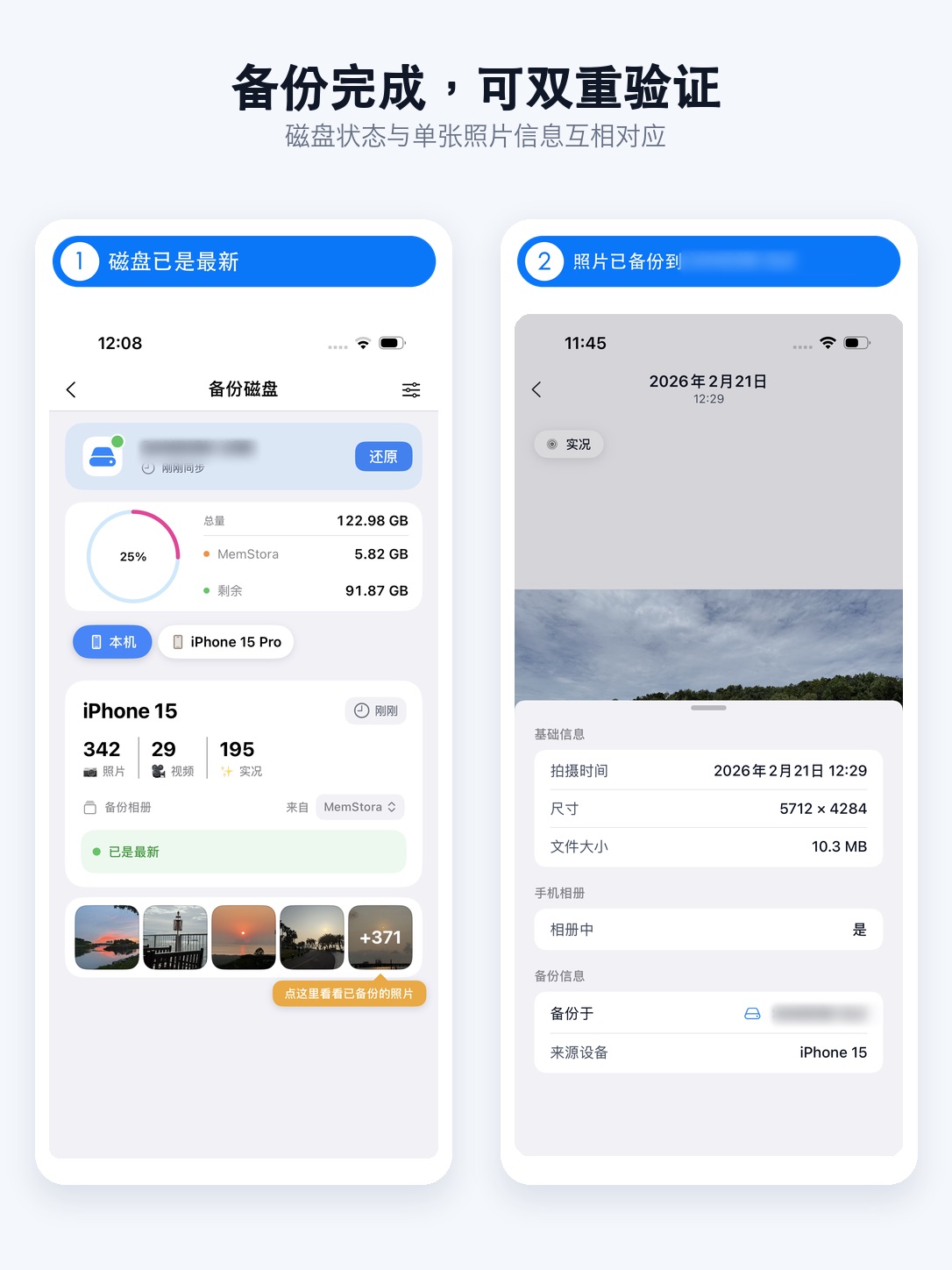
完成后可以按设备与相册结构浏览备份内容。生成的预览缩略图可帮助你快速查找,查看原始文件时需要连接对应的移动硬盘。
备份时的几个建议
- 确认 iPhone 与移动硬盘有足够可用空间。
- 大量备份时连接电源,必要时使用带供电的扩展坞。
- 保持 Wi-Fi 稳定,并尽量让 App 在前台运行。
- MemStora 支持增量备份和断点续传,可继续处理未完成项目。
- 建议使用 iOS 17 或更高版本。
常见问题
为什么备份速度会有变化?
如果照片原片只在 iCloud,速度会同时受到网络下载和硬盘写入影响。已保存在本机的媒体通常可以更快写入硬盘。
Live Photo 会被完整保存吗?
在照片权限、iCloud 原片下载、网络和存储空间均正常时,MemStora 会处理 Live Photo 对应的照片与视频资源。完成后建议在备份记录中核对结果。
中途退出后需要重新开始吗?
可以继续处理未完成的项目。为减少系统中断后台任务的可能,大批量备份时仍建议保持 App 在前台。